Códigos QR para equipos en tu aplicación de servicio técnico
Pega un código QR en el equipo del cliente. Un escaneo y el cliente sabe a quién llamar, y el técnico sabe de qué equipo se trata.
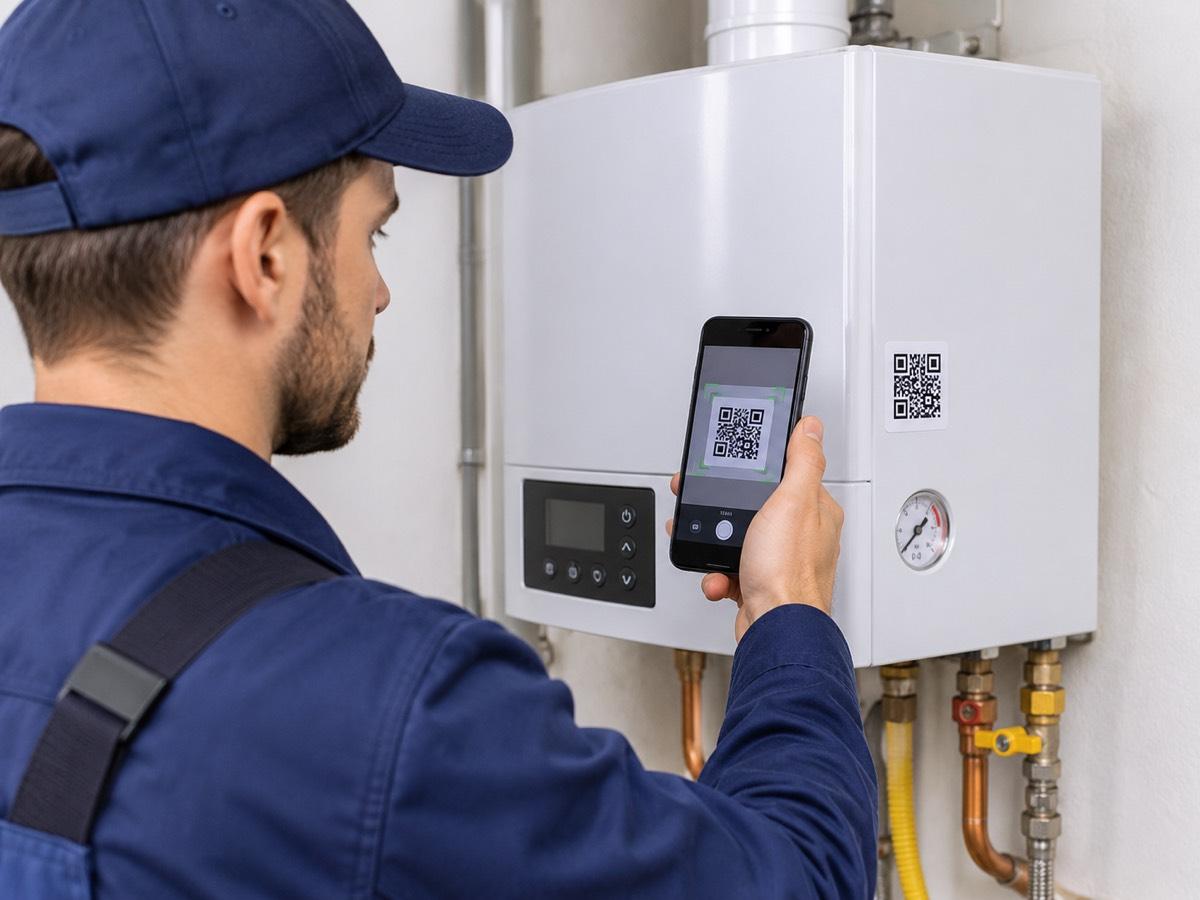
Los códigos QR para equipos de ServiceKoala son etiquetas que una empresa de servicio técnico imprime ella misma desde la aplicación y pega en los equipos de sus clientes: aires acondicionados, bombas de calor, calderas, puertas automáticas o máquinas. Cada etiqueta está vinculada a una ficha del equipo con el modelo, el número de serie, la garantía, los planes de mantenimiento y el historial. El técnico vincula la etiqueta al equipo en la aplicación móvil, con un escaneo. El cliente no necesita aplicación ni cuenta: tras escanear el código con la cámara ve una página con el nombre de la empresa, el nombre del equipo y un botón de llamada, y puede enviar una solicitud al momento. La solicitud llega a los trabajos sin programar de ServiceKoala. Las etiquetas se imprimen en una impresora normal, en una hoja A4 con 24 etiquetas. Una etiqueta dañada se anula y se sustituye sin perder el historial.
Qué aporta una etiqueta QR en el equipo
El cliente vuelve a ti, no a la competencia
Cuando un equipo deja de funcionar, el cliente busca un número en internet. Con la etiqueta QR tu contacto está en el propio equipo.
Una solicitud sin dictar datos por teléfono
El cliente escanea el código y envía una solicitud. Sabes al momento de qué equipo se trata y dónde está.
Se acabó adivinar qué equipo es
El modelo, el número de serie y el historial de reparaciones están en la ficha vinculada a la etiqueta, no en partes antiguos.
Cada equipo se identifica sin dudas
Con varias unidades idénticas en un edificio, el código QR aclara de cuál se habla.
Las etiquetas QR para equipos las imprimes tú mismo
Genera una hoja de etiquetas en ServiceKoala e imprímela en una impresora normal. No las encargas a un proveedor ni esperas una entrega. Cada etiqueta lleva un código QR y el nombre de tu empresa.
El técnico vincula el código QR al equipo en el móvil
El técnico pega la etiqueta en el equipo y la vincula a la ficha en la aplicación móvil. Desde entonces la etiqueta lleva a ese equipo concreto de ese cliente concreto.
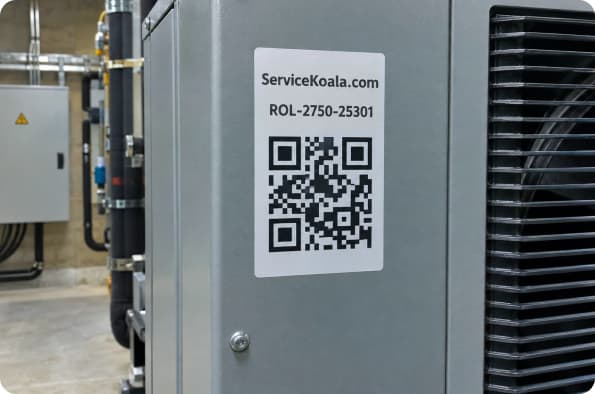
Qué ve el cliente al escanear el código QR
El cliente escanea la etiqueta con la cámara del móvil, sin instalar aplicaciones ni crear una cuenta. Ve el nombre de tu empresa, el nombre del equipo y un botón de llamada. También puede enviar una solicitud, que llega a tus trabajos sin programar.
El código QR une el equipo con su historial
Detrás de la etiqueta está la ficha del equipo: datos, garantía, planes de mantenimiento, trabajos y partes vinculados y repuestos cambiados. Antes de la visita el técnico sabe qué se hizo la última vez.
Las etiquetas se vinculan a los equipos en el móvil. Descubre qué más ofrece la aplicación para técnicos.
Códigos QR en una empresa de servicio técnico en tres pasos
- 01
Imprime una hoja de etiquetas
Genera las etiquetas en los ajustes e imprímelas en papel adhesivo.
- 02
Pega y vincula el código
Durante la visita el técnico pega la etiqueta y la escanea en la aplicación para vincularla al equipo.
- 03
Recibe solicitudes
El cliente escanea el código, llama o envía una solicitud. Tú programas la visita desde los trabajos sin programar.
Qué obtienes exactamente.
Una hoja A4 de etiquetas con líneas de corte. Sin impresora especial ni lector.
Al cliente le basta la cámara del móvil. No instala nada ni crea una cuenta.
La etiqueta y la página que se abre al escanear llevan el nombre y el teléfono de tu empresa.
Una solicitud enviada desde un código QR llega a los trabajos sin programar, desde donde fijas la visita en el calendario.
También vinculas etiquetas a equipos añadidos antes, en la siguiente visita.
Anulas la etiqueta antigua y vinculas una nueva. El historial del equipo se conserva.
La página que se abre al escanear no muestra los datos del cliente. Tú decides si aparecen las fechas de las revisiones realizadas.
Códigos QR para equipos en tu sector
Climatización y HVAC
Una etiqueta en el aire acondicionado y la bomba de calor. El cliente pide una revisión o avisa de una avería con un escaneo.
Ver el sectorServicio técnico de equipos
Cafeteras, máquinas y equipos de hostelería identificados con un código, cada uno con su historial.
Ver el sectorFotovoltaica
Un código QR en el inversor y la batería con el contacto del servicio de garantía.
Ver el sectorVentanas, puertas y puertas automáticas
Una etiqueta en el motor de la puerta. El administrador del edificio sabe quién lo mantiene.
Ver el sectorSeguridad y videovigilancia
Centrales y grabadores identificados con un código en cada instalación.
Ver el sectorFacility management
Decenas de equipos en un edificio, cada uno reconocible por su código.
Ver el sectorPreguntas frecuentes sobre la función códigos QR para equipos.
¿Cómo funcionan los códigos QR para equipos en el servicio técnico?
Imprimes las etiquetas con código QR en ServiceKoala, las pegas en los equipos de tus clientes y las vinculas a las fichas en la aplicación móvil. Tras escanear, el cliente ve el contacto de tu empresa y puede enviar una solicitud, y tú sabes de qué equipo se trata.
¿Necesito una impresora especial o un lector para los códigos QR?
No. La aplicación genera un PDF con una hoja A4 de 24 etiquetas de 4 × 4 cm con líneas de corte. La imprimes en una impresora normal, por ejemplo en papel adhesivo. Para escanear basta un móvil.
¿El cliente tiene que instalar una aplicación para escanear el código?
No. El cliente escanea la etiqueta con la cámara del móvil y se abre una página en el navegador. No instala nada ni crea una cuenta.
¿Qué ve quien escanea el código QR de un equipo?
Una página con el logo o el nombre de tu empresa, el nombre, el fabricante y el modelo del equipo y un botón para llamar a tu empresa. También puede enviar una solicitud, que llega a tus trabajos sin programar. La página no muestra el historial ni los datos del cliente.
¿Adónde llega una solicitud enviada desde un código QR?
A los trabajos sin programar de ServiceKoala, la lista de solicitudes que esperan fecha. Desde ahí fijas la visita en el calendario y asignas un técnico.
¿Puedo etiquetar equipos que ya tengo registrados?
Sí. Las etiquetas se imprimen en blanco y vinculas el código al equipo elegido después de pegarlo: con un escaneo en la aplicación móvil o escribiendo el código corto de la etiqueta en la aplicación web.
¿Qué hago si una etiqueta se daña o se despega?
Anulas la etiqueta antigua y vinculas una nueva al equipo. La ficha y todo el historial quedan igual.
¿Qué lleva impreso la etiqueta?
El código QR, un código corto para escribir a mano si el escaneo falla y el nombre de tu empresa.
¿Cuántas etiquetas puedo imprimir?
Generas las etiquetas en lotes de 20, 50 o 100 y puedes imprimir más cuando quieras.
Descubre otras funciones
Equipos y mantenimiento
Una ficha del equipo con el historial de servicio, planes de mantenimiento y fechas que se recuerdan solas.
Ver la función02Formulario de solicitud de asistencia
Una página pública y un widget para tu web recogen solicitudes de clientes 24/7. Cada solicitud entra directamente en los trabajos sin programar.
Ver la función03Recordatorios de mantenimiento
Tus propios recordatorios con fecha límite, más recordatorios automáticos de revisiones de equipos y de fin de garantía.
Ver la funciónDescubre ServiceKoala con ejemplos de tu sector.
30 minutos online. Te mostramos cómo ServiceKoala gestiona el flujo de trabajos en una empresa como la tuya y resolvemos tus dudas.
14 días de prueba gratuita · sin tarjeta de crédito